
Cómo empezar con SES Peregrino
De cero a tu primer envío de huéspedes en minutos.
Descarga SES Peregrino
Instala SES Peregrino desde App Store o Google Play. Es gratis — sin suscripción, sin costes ocultos.
Necesitas iOS 16+ o Android 10+.
Crea tu cuenta
Abre la app y regístrate con tu correo electrónico. Usarás esta cuenta para gestionar los envíos de huéspedes de tu alojamiento.
Registra tu alojamiento en SES.HOSPEDAJES
Antes de poder enviar datos de huéspedes, necesitas dar de alta tu alojamiento en la plataforma del Ministerio del Interior y obtener tus credenciales de webservice. Solo tienes que hacerlo una vez. Al final tendrás los 4 datos que necesita la app: código de arrendador, código de establecimiento, usuario de webservice y contraseña de webservice.
Entra en el portal del Ministerio
Abre el portal del Ministerio del Interior. Busca el apartado «Acceso al Registro de Establecimientos y Entidades» y haz clic en «Acceso».
https://sede.interior.gob.es/portal/sede/tramites?idAgrupacion=18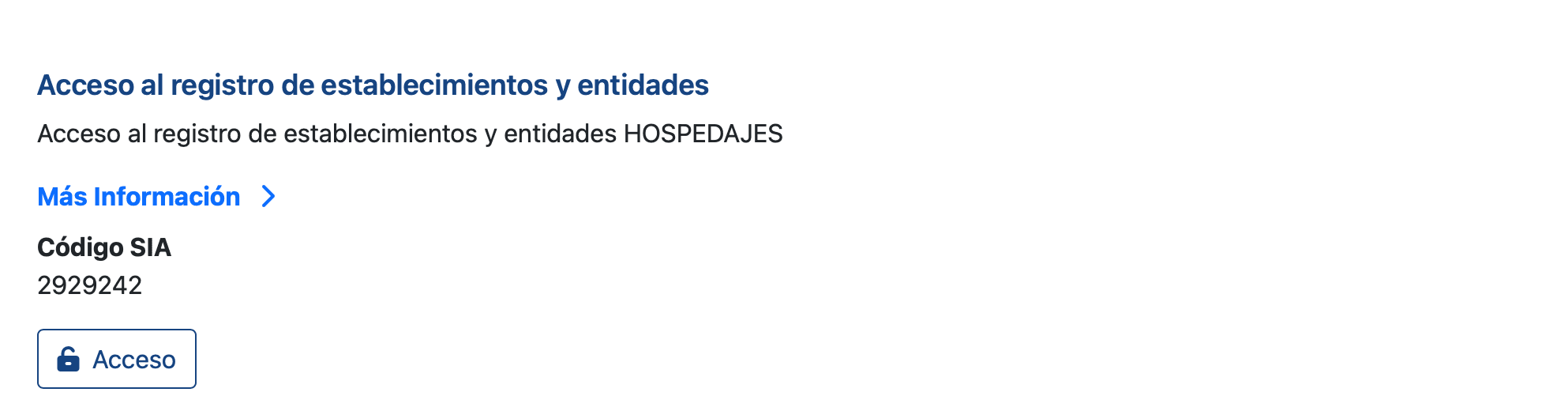
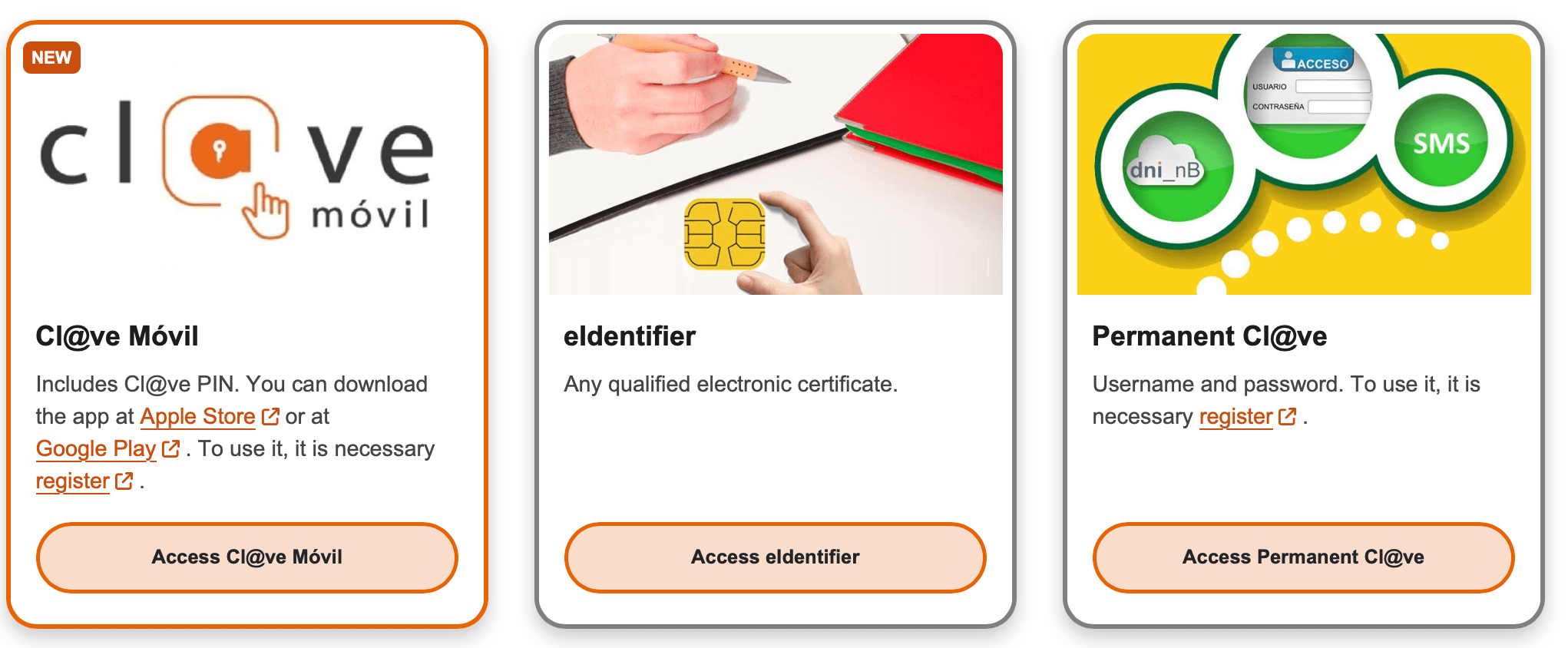
Identifícate con Cl@ve o certificado digital
Selecciona tu método de identificación: Cl@ve PIN, DNIe / Certificado Electrónico, Clave Móvil o Clave Permanente. Necesitarás también tener instalado Autofirm@ o Cl@ve Firma para firmar digitalmente la solicitud.
Si no tienes certificado digital, Cl@ve PIN o Cl@ve Móvil son suficientes para el acceso habitual. El certificado solo es imprescindible para firmar el alta inicial.
Rellena el formulario de alta
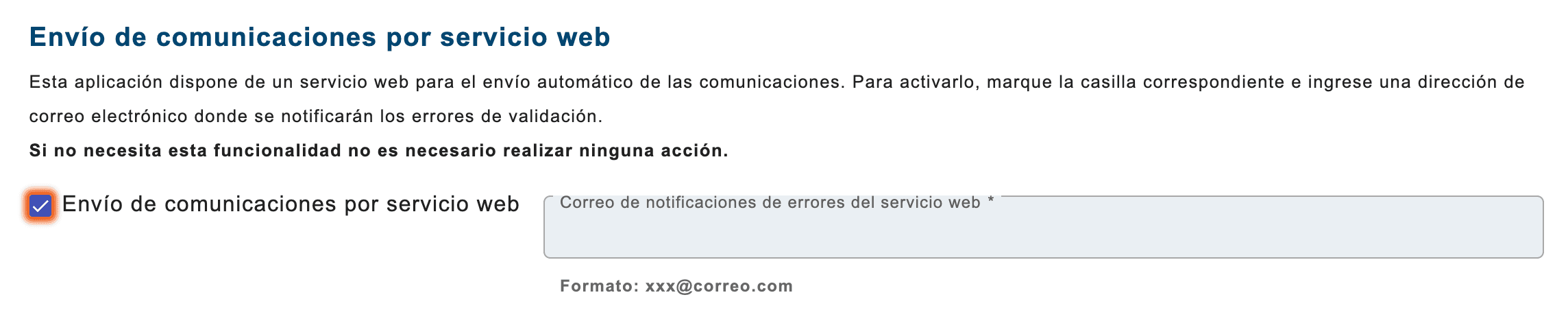
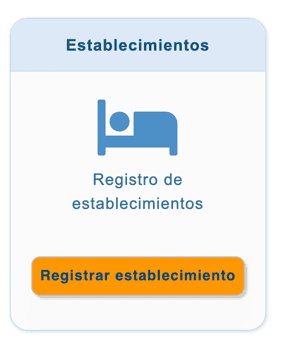
Haz clic en «Rellenar Formulario» e introduce los datos de tu alojamiento y del titular. Asegúrate de marcar la casilla «Envío de comunicaciones por servicio web» — sin ella, SES Peregrino no podrá enviar los partes de viajeros en tu nombre. Si ya estás registrado y quieres modificar datos, haz clic en «Acceder».
¿No marcaste la casilla al registrarte? Puedes activarla después: entra con tu certificado, haz clic en «Acceder» junto a «Mis datos registrados», marca la casilla y pulsa «Guardar».
Recibe tus códigos y credenciales
Recibirás un email de confirmación del Ministerio con tu número de registro, código de arrendador y código de establecimiento. En un segundo email (de no-reply_hospedajes@ses.mir.es) llegarán tu usuario y contraseña de webservice. El usuario tiene el formato NIF/CIF seguido de «WS» (ejemplo: 74587985KWS). Guarda los 4 datos — los necesitarás para configurar la app.
Si no recibes el segundo email, revisa la carpeta de spam. También puedes consultar tu usuario en el apartado «Usuario de webservice» de la plataforma.
Recupera tus datos si los pierdes
El código de arrendador está en «Mis datos registrados», junto al nombre de tu entidad. El código de establecimiento aparece en «Mis datos registrados» → «Lista de establecimientos». El usuario y contraseña de webservice se gestionan desde el apartado «Usuario de webservice», donde también puedes cambiar la contraseña.
La contraseña de webservice es única por código de arrendador. Si la cambias, afecta a todos los establecimientos bajo ese mismo código.
Configura el almacén cifrado
La app requiere que crees una contraseña de cifrado antes de enviar datos de huéspedes. Esto protege los registros almacenados en tu dispositivo durante los 3 años de retención legal. Elige una contraseña segura y guarda tu código de recuperación.
Si olvidas esta contraseña y pierdes el código de recuperación, los registros cifrados no se podrán recuperar.
Escanea tu primer huésped
Cuando llegue un peregrino, escanea su código QR de la app All Caminos, o introduce sus datos manualmente. Revisa la información en pantalla antes de enviar.
Los peregrinos que usan All Caminos pueden compartir un QR con todos sus datos rellenados — te ahorra teclear.
Envía al Ministerio
Pulsa enviar y la app manda los datos del huésped a SES.HOSPEDAJES. Verás la confirmación en un par de minutos. Se guarda automáticamente una copia cifrada para tus registros.
Puedes comprobar el estado del envío en cualquier momento desde la lista de envíos.
¿Listo para empezar? Descarga la app.