
Como começar com o SES Peregrino
De zero ao teu primeiro envio de hóspedes em minutos.
Descarrega o SES Peregrino
Instala o SES Peregrino na App Store ou Google Play. É grátis — sem subscrição, sem custos ocultos.
Precisas de iOS 16+ ou Android 10+.
Cria a tua conta
Abre a app e regista-te com o teu e-mail. Vais usar esta conta para gerir os envios de hóspedes do teu alojamento.
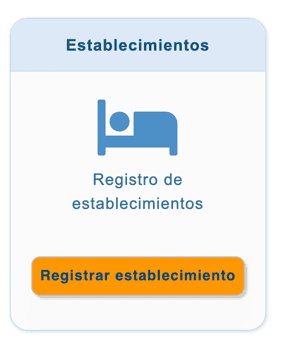
Regista o teu alojamento no SES.HOSPEDAJES
Antes de poderes enviar dados de hóspedes, precisas de registar o teu alojamento na plataforma do Ministério do Interior e obter as tuas credenciais de webservice. Só tens de fazer isto uma vez. No final terás as 4 informações que a app precisa: código de arrendador, código de estabelecimento, utilizador do webservice e palavra-passe do webservice.
Acede ao portal do Ministério
Abre o portal do Ministério do Interior. Procura a secção 'Acceso al Registro de Establecimientos y Entidades' e clica em 'Acceso'.
https://sede.interior.gob.es/portal/sede/tramites?idAgrupacion=18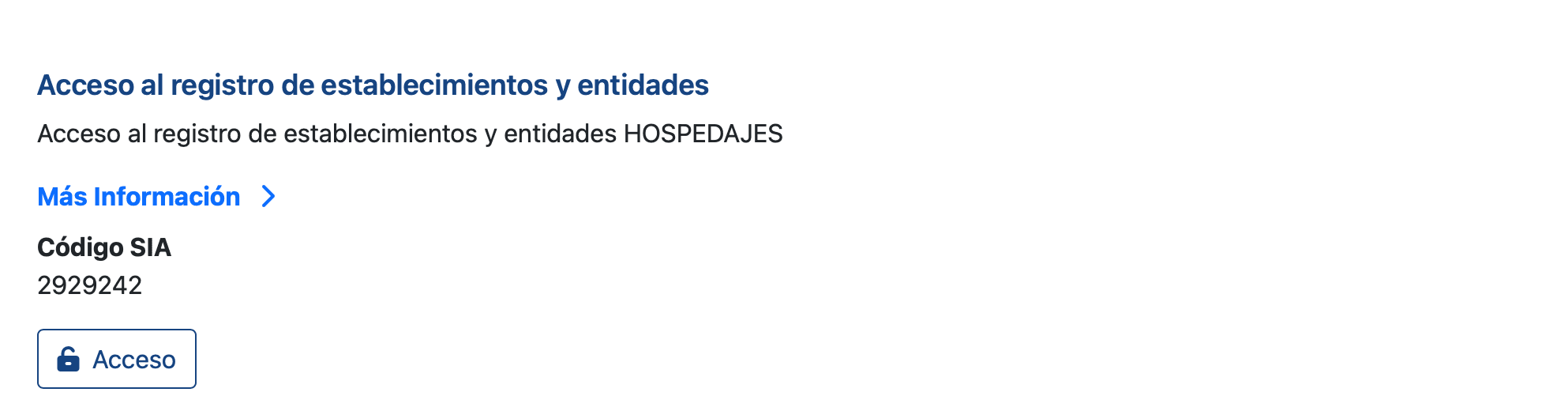
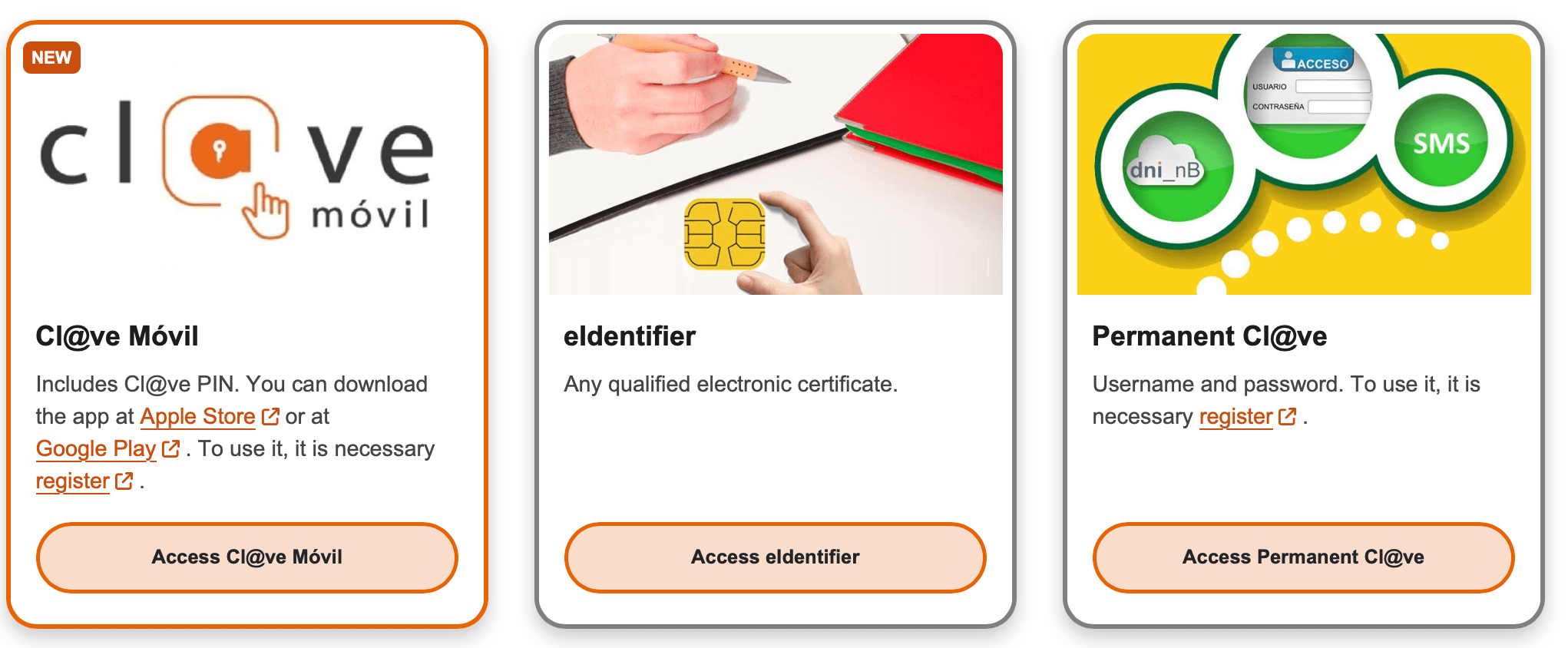
Autentica-te com Cl@ve ou certificado digital
Escolhe o teu método de identificação: Cl@ve PIN, DNIe / Certificado Eletrónico, Clave Móvil ou Clave Permanente. Também precisarás do Autofirm@ ou Cl@ve Firma instalado para assinar digitalmente o pedido.
Se não tiveres um certificado digital, o Cl@ve PIN ou Clave Móvil funcionam bem para acesso regular. O certificado só é necessário para assinar o registo inicial.
Preenche o formulário de registo
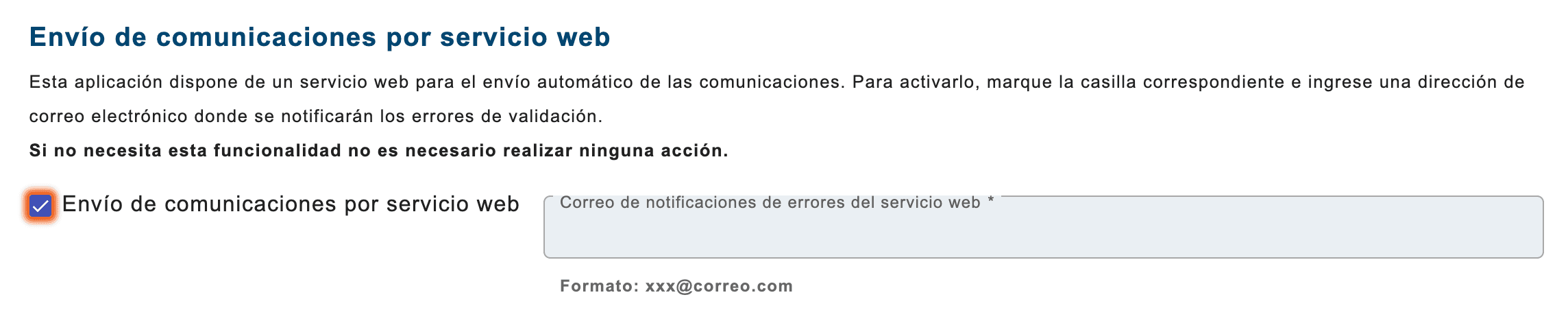
Clica em 'Rellenar Formulario' e introduz os dados do teu alojamento e do proprietário. Certifica-te de que marcas a caixa 'Envío de comunicaciones por servicio web' — sem isto, o SES Peregrino não poderá enviar relatórios de hóspedes em teu nome. Se já estiveres registado e precisares de atualizar as tuas informações, clica em 'Acceder'.
Não marcaste a caixa quando te registaste? Podes ativá-la mais tarde: entra com o teu certificado, clica em 'Acceder' ao lado de 'Mis datos registrados', marca a caixa e clica em 'Guardar'.
Recebe os teus códigos e credenciais
Receberás um e-mail de confirmação do Ministério com o teu número de registo, código de arrendador (código de arrendador) e código de estabelecimento (código de establecimiento). Um segundo e-mail (de no-reply_hospedajes@ses.mir.es) conterá o teu utilizador e palavra-passe do webservice. O utilizador segue o formato NIF/CIF seguido de 'WS' (ex.: 74587985KWS). Guarda os 4 valores — vais precisar deles para configurar a app.
Se não receberes o segundo e-mail, verifica a pasta de spam. Também podes consultar o teu utilizador na secção 'Usuario de webservice' na plataforma.
Encontra os teus dados se os perderes
O teu código de arrendador está em 'Mis datos registrados', ao lado do nome da tua entidade. O teu código de estabelecimento está em 'Mis datos registrados' → 'Lista de establecimientos'. O teu utilizador e palavra-passe do webservice são geridos na secção 'Usuario de webservice', onde também podes alterar a palavra-passe.
A palavra-passe do webservice é partilhada por todos os estabelecimentos sob o mesmo código de arrendador. Se a alterares, afeta todos.
Configura o armazenamento encriptado
A app exige que cries uma palavra-passe de encriptação antes de enviar dados de hóspedes. Isto protege os registos armazenados no teu dispositivo durante os 3 anos de retenção legal. Escolhe uma palavra-passe segura e guarda o teu código de recuperação.
Se esqueceres esta palavra-passe e perderes o código de recuperação, os registos encriptados não poderão ser recuperados.
Digitaliza o teu primeiro hóspede
Quando um peregrino chegar, digitaliza o seu código QR da app All Caminos, ou introduz os dados manualmente. Revê a informação no ecrã antes de enviar.
Os peregrinos que usam o All Caminos podem partilhar um QR com todos os dados preenchidos — poupa-te a digitar.
Envia ao Ministério
Toca em enviar e a app manda os dados do hóspede para o SES.HOSPEDAJES. Verás a confirmação em alguns minutos. Uma cópia encriptada é guardada automaticamente para os teus registos.
Podes verificar o estado do envio a qualquer momento na lista de envios.
Pronto para começar? Descarrega a app.